

Родителски контрол на iPhone и iPad: новото в iOS 27 и как се настройва

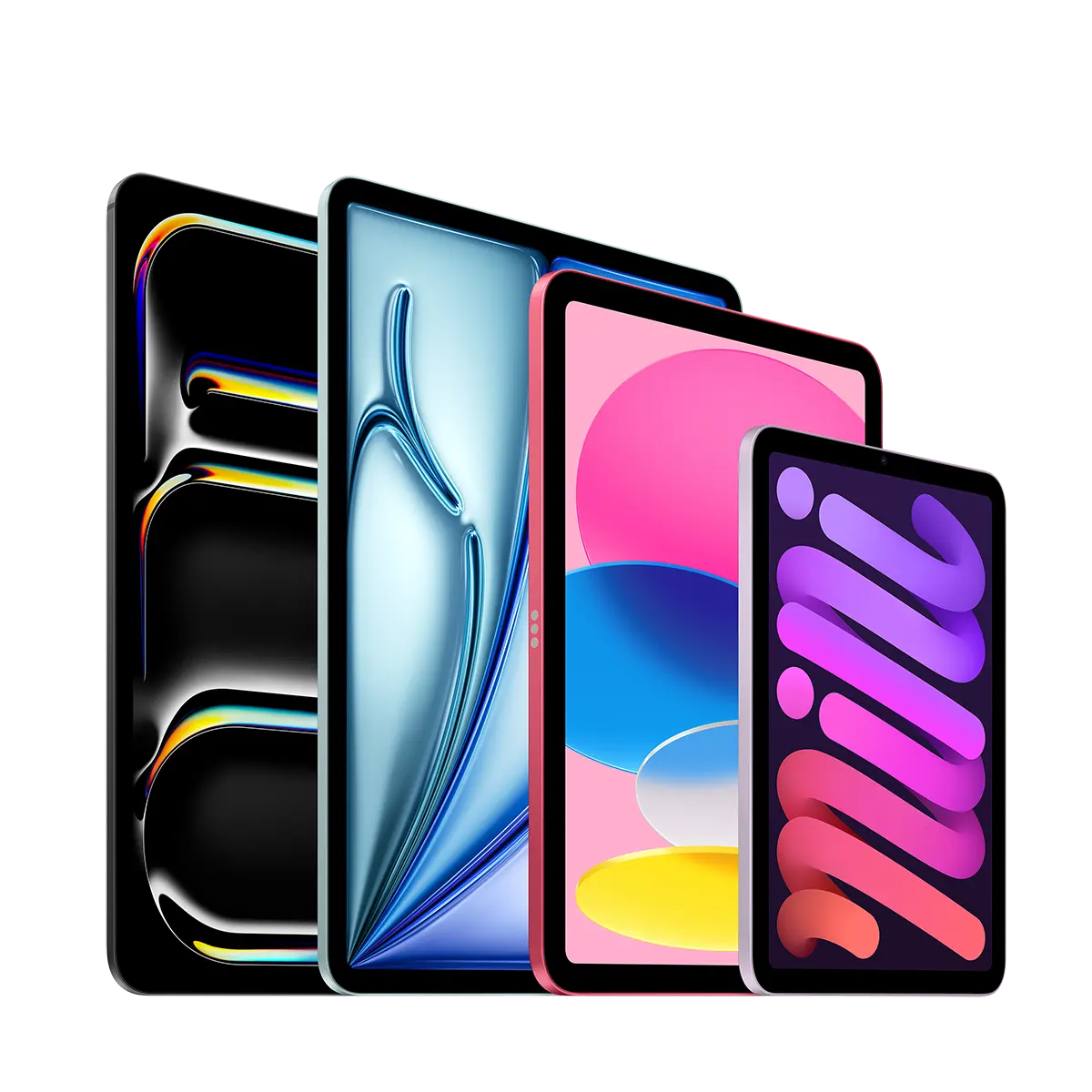
Родителският контрол на iPhone и iPad е в Screen Time (Екранно време). Най-удобно го настройвате от своя телефон: във Family Sharing (Семейно споделяне) създавате детски акаунт и включвате Screen Time. С iOS 27 и iPadOS 27 се добавиха одобрение за нови сайтове, лимити по категории приложения и графици за различните части на деня.
Вижте какво е новото, как се включва и кои настройки да направите още първата вечер.
Какво е новото: контрол по сайтове, категории и часове
- По-проста настройка. Новият детски акаунт тръгва с препоръчан набор от основни приложения. Вие избирате точно кои да останат и добавяте нови с времето.
- Ask to Browse. Детето иска одобрение, преди да отвори нов сайт в Safari.
- По-широка защита на общуването. Communication Safety досега спираше голи снимки. Вече спира и кадри с насилие и кръв – в споделени снимки и видео, както и в разговор по FaceTime на живо.
- Лимити по категории. Time Allowances задава общо време на ден за социални мрежи, забавление и игри. Apple дава препоръчани стойности според възрастта като отправна точка. Съставени са със специалисти по детско развитие.
- Графици. Определяте кои приложения са достъпни в различните части на деня: едни за училище, други за вечерта.
- Нов изглед на Screen Time (Екранно време). С един поглед виждате средното време пред екрана и най-ползваните приложения. Достъпът се променя с едно докосване.
Остава и познатото: одобрявате всеки нов контакт, с който детето общува, и покупките в App Store.
Какво е включено още от началото в България
Част от защитата не се настройва, а е включена по подразбиране. По данни на Apple за България:
- за деца под 14 години се изисква детски акаунт;
- за деца под 13 години е включено одобрението на покупки и на нови сайтове;
- за всички под 18 години е включено ограничението на сайтовете за възрастни;
- детето не може само да си направи Apple акаунт – трябва съгласието на родител, а акаунтът е част от семейството;
- в едно семейство може да има до шестима души.
Как се включва: от вашия телефон, през Family Sharing
- На своя iPhone отворете Settings (Настройки) → Family (Семейство).
- Добавете детето и му създайте детски акаунт.
- Изберете името му и включете Screen Time (Екранно време).
- При първото включване на детското устройство влезте с Apple акаунта на детето.
Ако настройвате направо на детското устройство, отворете Settings (Настройки) → Screen Time (Екранно време) и изберете This is My Child’s iPhone (Това е устройството на детето ми). Сложете код за Screen Time, различен от кода за отключване. Иначе детето само ще си удължава времето.
Едно условие: новите настройки работят, когато всички устройства в семейството са с iOS 27, iPadOS 27, macOS 27 или watchOS 27. Обновете първо своя телефон, после този на детето.
Три настройки за първата вечер: час за лягане, лимити, одобрение
- Downtime (Престой). Задайте час за лягане. След него работят само телефонът и приложенията, които сте разрешили.
- Лимит за социални мрежи и игри. Тръгнете от препоръчаните стойности на Apple и ги нагласете според детето.
- Ask to Browse и одобрение на покупките. Така новите сайтове и приложения минават първо през вас.
Говорете с детето защо го правите. Настройките работят по-добре, когато то знае правилата, отколкото когато ги открие само.
Таблет или телефон: таблетът стои вкъщи, телефонът тръгва с детето
Таблетът е с голям екран за уроци и рисуване и стои вкъщи. iPad 11 с чип A16 и 128 GB работи с iPadOS 27 и с новия родителски контрол.
Кой iPad за какво става и колко памет да вземете, е в статията „Таблет за дете: кой iPad“.
Телефонът е с детето и навън. Find My показва къде е, а одобрението на контактите и лимитите работят както на таблета. Така е и на iPhone 17e с 256 GB, и на iPhone 17.
Кое устройство за дете
По-малко дете, вкъщи
iPad 11 – от 499 €
Голям екран за уроци и рисуване, с новия родителски контрол.
Първи телефон
iPhone 17e – от 850 €
Find My, одобрение на контактите и същите лимити като на таблета.
Вижте ги един до друг в магазина ни в Bulgaria Mall – всеки ден от 10 до 21 ч. Можете и да поръчате онлайн и да вземете от магазина. Плащане с наложен платеж, карта или на изплащане.
Цените идват направо от магазина и се обновяват сами.
Сложете калъф и протектор още първия ден. Детските ръце изпускат. Има ги в категориите Кейсове и Протектори.
Ако сменяте и своя телефон, старият може да остане при нас по програмата „Стар за нов“. Избирате модела си и оставяте телефона си, а ние се обаждаме с оферта. В магазина ще ви покажем и настройките на място.
За всичко ново в обновяването вижте статията ни „iOS 27: какво е новото и какво работи в България“.
Какво още питат за родителския контрол
До колко години се иска детски акаунт? В България – за деца под 14 години.
Какво става, ако детето поиска да купи приложение? Изпраща молба, а вие я одобрявате или отказвате от своето устройство. За деца под 13 години одобрението е включено по подразбиране.
Мога ли да ограничавам конкретно приложение? Да. С графиците избирате кои приложения са достъпни в различните часове, а с лимитите задавате време за цяла категория.
Трябва ли ми iPhone, за да настроя устройството на детето? Детският акаунт се създава от вашия iPhone или iPad, във Family Sharing (Семейно споделяне).
Защо новите настройки не се появяват? Вероятно някое устройство в семейството не е обновено. Новият родителски контрол иска iOS 27, iPadOS 27, macOS 27 или watchOS 27 на всички.
Мога ли да сложа AirTag на детето? Не. AirTag е създаден за вещи. Apple изрично казва, че не е за проследяване на хора.