

10 съвета как да оптимизирате производителността на вашия MacBook

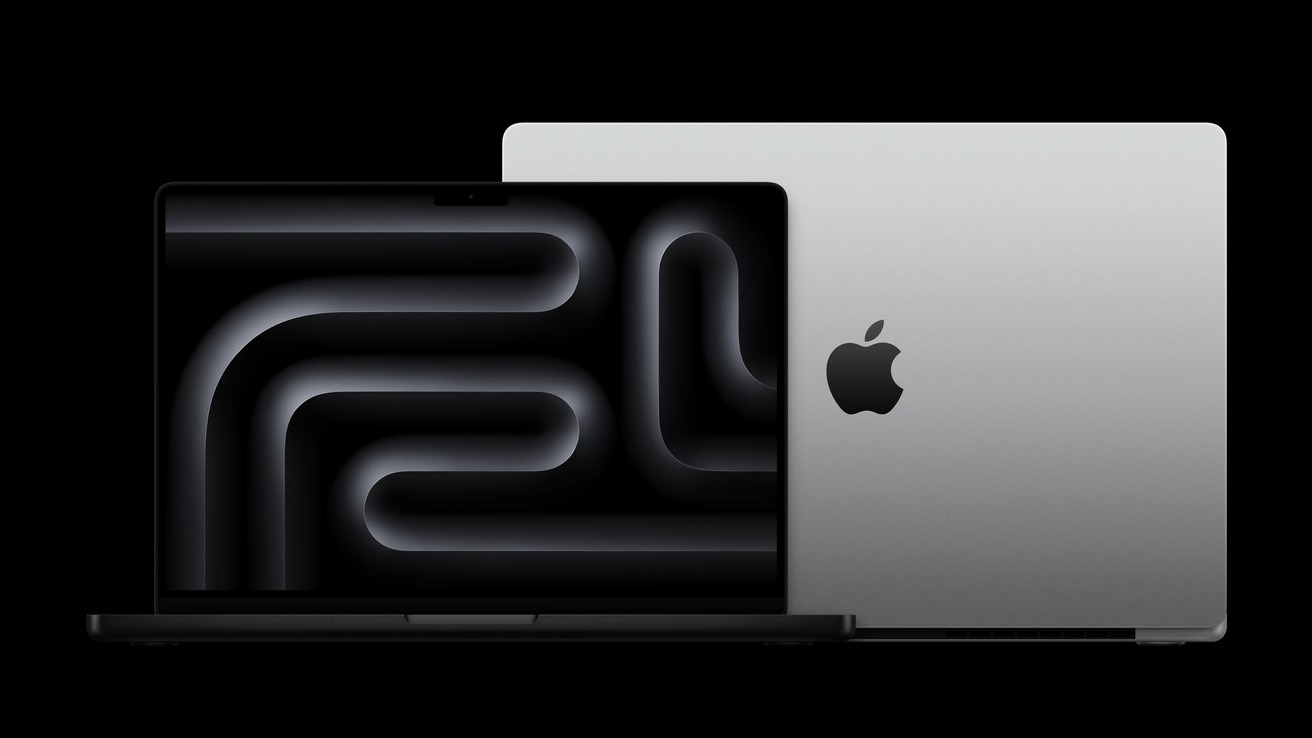
MacBook е известен със своята производителност и стабилност, но след време дори и най-мощният лаптоп може да започне да показва признаци на забавяне. Независимо дали използвате MacBook за работа, игри или творчески проекти, оптимизацията на производителността е ключова за ефективността на устройството. В тази статия ще разгледаме 10 съвета, които ще помогнат да извлечете максимума от вашия MacBook и да гарантирате, че той продължава да работи бързо и ефективно.
1. Актуализирайте софтуера си редовно
Един от най-лесните начини да подобрите производителността на вашия MacBook е да се уверите, че операционната система и всички приложения са актуализирани. Apple редовно пуска актуализации на macOS, които включват не само нови функции, но и оптимизации, които подобряват производителността.
Как да актуализирате macOS:
- Отидете в менюто Apple в горния ляв ъгъл.
- Изберете System Preferences (Системни предпочитания).
- Кликнете върху Software Update.
- Ако има налични актуализации, натиснете Update Now.
Тези актуализации често съдържат и подобрения в сигурността, което ги прави още по-важни за поддържане на стабилността и производителността на вашето устройство.
2. Изчистване на ненужни файлове и кешове
С времето MacBook може да се запълни с ненужни файлове и кешове, които забавят системата. Чистенето на тези файлове не само освобождава място на твърдия диск, но и подобрява скоростта на работа.
Как да изчистите ненужните файлове:
- Изтриване на кешови файлове:
- Отидете в папката ~/Library/Caches и изтрийте всички файлове в нея.
- Също така може да използвате приложения като CleanMyMac или DaisyDisk, които ще ви помогнат автоматично да намерите и премахнете излишни кешови файлове.
- Изтриване на стари или ненужни файлове:
- Прегледайте файловете си в папките Downloads, Documents и Desktop и премахнете тези, които не използвате.
- Може да използвате Finder, за да сортирате файловете по размер и дата, и да изтриете най-големите и най-стари файлове.
3. Оптимизиране на стартиращите приложения
Често стартирането на множество приложения при зареждане на системата може да забави производителността на вашия MacBook. Много приложения автоматично се стартират при включване, но не всички от тях са нужни.
Как да деактивирате автоматичните стартирания:
- Отидете в System Preferences > Users & Groups.
- Изберете вашия акаунт и кликнете върху таба Login Items.
- Премахнете от списъка приложенията, които не искате да стартирате автоматично.
Това ще ускори стартирането на вашия MacBook и ще освободи ресурси за по-важни задачи.
4. Използвайте мониторинг на активността
Ако вашият MacBook работи бавно, може би има някое приложение, което използва твърде много ресурси. Activity Monitor е вградено приложение на macOS, което ви позволява да видите какви приложения и процеси използват CPU, памет, дисково пространство и мрежова активност.
Как да използвате Activity Monitor:
- Отворете Applications > Utilities > Activity Monitor.
- Прегледайте процесите, които използват най-много ресурси (CPU, Memory и т.н.).
- Ако видите приложение, което консумира прекалено много ресурси, може да го затворите, като кликнете върху него и изберете Quit Process.
5. Използвайте дискови технологии като SSD и APFS
Ако вашият MacBook има HDD (Hard Disk Drive), може би ще забележите забавяне в производителността. Възможно е да обмислите ъпгрейд към SSD (Solid State Drive), който предлага много по-бързи скорости на четене и запис. Повечето нови MacBook-и идват с SSD, но ако имате по-стар модел с HDD, това може да бъде важна стъпка за подобряване на производителността.
APFS (Apple File System) е съвременен файлов формат на Apple, който е оптимизиран за SSD устройства и предлага по-добра производителност при работа с големи файлове.
Как да проверите какво използвате:
- Кликнете върху иконата на Apple и изберете About This Mac.
- Отидете в таба Storage и вижте дали използвате SSD.
6. Изключете анимациите и ефектите
macOS използва различни анимации и визуални ефекти, които могат да бъдат приятни за окото, но понякога могат да забавят производителността на вашето устройство, особено на по-стари модели.
Как да изключите анимациите:
- Отидете в System Preferences > Accessibility.
- Изберете Display и активирайте опцията Reduce motion.
Това ще намали анимациите на системата и ще подобри производителността на по-стари MacBook-и.
7. Разширете RAM паметта (ако е възможно)
MacBook-ите с модулна памет позволяват ъпгрейд на RAM. Ако вашето устройство поддържа ъпгрейд, увеличаването на RAM паметта ще подобри многозадачността и производителността при работа с тежки приложения и многобройни отворени прозорци.
8. Използвайте бързи и оптимизирани приложения
С някои приложения може да работите по-бързо, ако изберете оптимизирани версии за macOS. Например, ако често работите с графика, изберете Affinity Photo или Pixelmator вместо по-тежкия Photoshop.
Как да изберете оптимизирани приложения:
- Потърсете приложения, които са специално оптимизирани за Apple Silicon чиповете, ако имате M1 или M2 Mac.
- Използвайте App Store, за да проверите ревюта и препоръки за бързи и ефективни приложения.
9. Управлявайте вашите браузърни табове
Браузърите, като Safari или Chrome, могат да консумират значителни ресурси, ако имате отворени много табове. Прекалено многото активни табове могат да забавят MacBook-а.
Как да оптимизирате браузъра:
- Използвайте Safari, който е оптимизиран за macOS и по-бърз от много други браузъри.
- Периодично затваряйте ненужните табове или използвайте приложения като Tab Suspender за Chrome, които автоматично поставят табовете в режим на пауза.
10. Рестартирайте MacBook редовно
Може би най-лесният, но често пренебрегван съвет е редовно да рестартирате вашия MacBook. Това ще освободи системните ресурси и ще премахне временни процеси, които може да изразходват памет и процесор.
Как да рестартирате:
- Кликнете върху менюто Apple и изберете Restart.
Заключение
С тези 10 съвета ще подобрите осезаемо производителността на своя MacBook.
Ако след всички настройки машината още не смогва, проблемът обикновено е в паметта, не в софтуера. Вижте MacBook Air и MacBook Pro в конфигурациите, които се предлагат за България.