

5 скрити функции на iPhone, които ще улеснят ежедневието ти

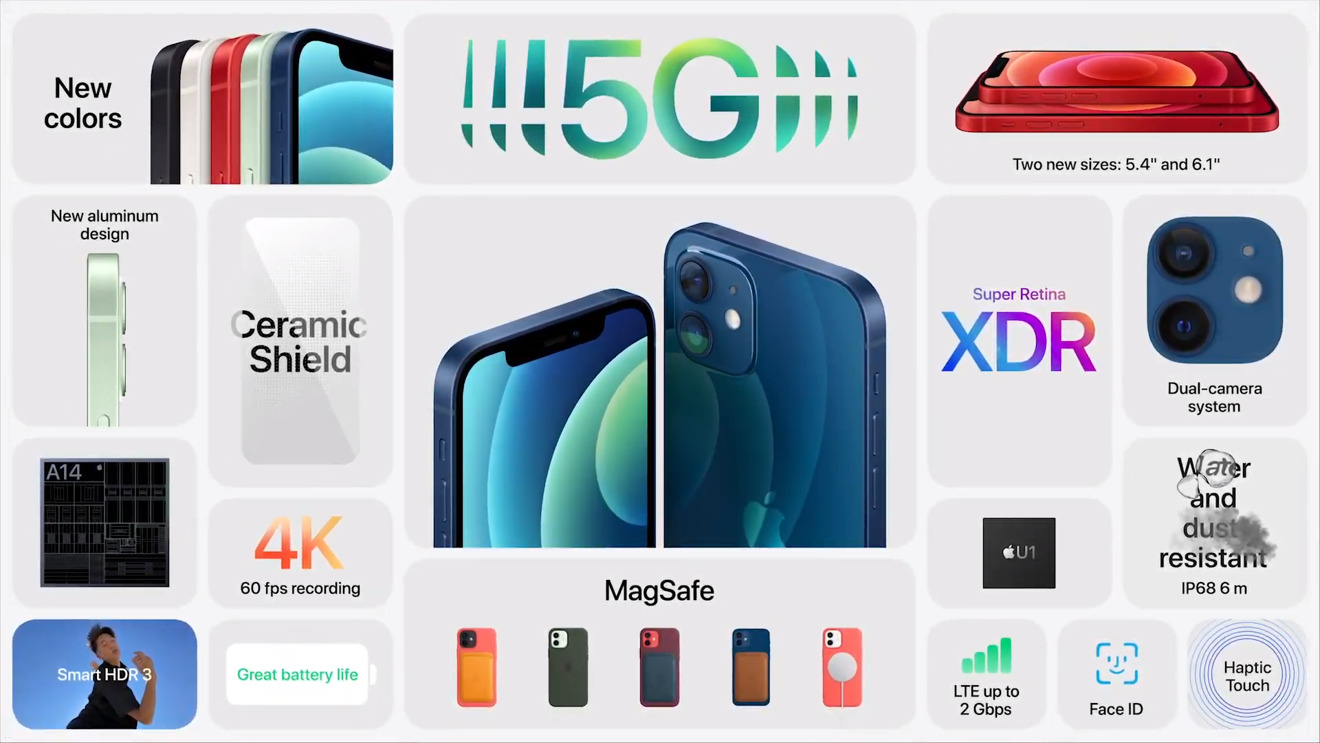
iPhone отдавна е не просто телефон – той е дигитален асистент, работен инструмент, камера, организатор и развлекателен център в едно. Apple е известна с това, че създава технологии, които „просто работят“ – интуитивно, лесно и красиво. Но колкото и опростен да изглежда интерфейсът, под капака на iOS се крие свят от функции, които често остават незабелязани от масовия потребител.
В тази статия ще ти покажем десет такива малко известни, но изключително полезни функции, които могат сериозно да подобрят начина, по който използваш своя iPhone всеки ден. Без значение дали си студент, професионалист, родител, пътешественик или просто tech ентусиаст – тук ще откриеш инструменти, които реално пестят време, улесняват работата и правят живота ти малко по-организиран.
1. Клавиатурата на iPhone като тракпад: Как да използваш тази скрита функция
Един от най-досадните моменти при писане на текст на телефона е да се опиташ да преместиш курсора на точното място, особено когато трябва да поправиш нещо в средата на текст или да редактираш нещо по-дълго. Класическият метод е да поставиш пръст върху екрана и да се опиташ да „целиш“ точната позиция, но това често води до грешки и отнема време. Тук идва на помощ една от по-малко известните, но изключително полезни функции на iOS – възможността клавиатурата на iPhone да се превърне в тракпад, който ти позволява да местиш курсора с прецизност и лекота. Няма нужда от допълнителни приложения или настройки, а само от малко познание за жестовете, които ти предоставя самата операционна система.
Как да използваш тази функция:
- Отвори клавиатурата: Започни да пишеш съобщение, имейл или бележка, като всяко приложение, което включва клавиатура, ще е достатъчно.
- Задръж пробела (space bar): Вместо да натискаш който и да е от останалите клавиши, задръж пръста си върху пробела (space bar) на клавиатурата. Ще забележиш, че буквите изчезват и клавиатурата става сива – това е моментът, в който се активира тракпад режимът.
- Плъзни пръста си: Когато се активира тракпад режимът, можеш да преместваш пръста си по клавиатурата и курсорът ще следва движението ти. Можеш да го местиш наляво, надясно, нагоре и надолу – с абсолютна прецизност.
Какво прави това толкова полезно?
- Прецизност: Това е особено полезно, когато трябва да преместиш курсора в конкретен момент от текста. Например, ако искаш да поправиш буква в средата на дума, можеш да поставиш курсора точно на правилното място без да губиш време или да правиш допълнителни стъпки.
- По-бързо редактиране: Може да ти спести доста време при редакция на дълги текстове. Трябва просто да задържиш пробела и да местиш курсора, за да попаднеш в желаната част от текста.
- Работи с всяко приложение: Функцията е налична във всяко приложение, което използва стандартната iOS клавиатура – това включва Messages, Mail, Notes, Safari, и дори повечето социални мрежи.
Защо тази функция е полезна?
- По-малко стрес при редактиране: Един от най-досадните моменти при писане на телефона е когато се опитваш да поставиш курсора в някое точно място и се получава неточност. Тракпадът елиминира този проблем.
- Удобно за всеки iPhone: Без значение дали използваш по-стар модел като iPhone SE или новия iPhone 14, тази функция е налична на всички модели, които работят с iOS 12 или по-нова версия. Не се изискват допълнителни приложения или настройки.
- Лесно за научаване: След като веднъж разбереш как да активираш тракпад режима, това става интуитивно и няма нужда от допълнително обучение. Може да се превърне в твоя основен начин за редактиране на текст.
Допълнителни съвети и съображения:
- 3D Touch (или Haptic Touch): Ако използваш iPhone с 3D Touch (например iPhone XS или по-стар), можеш да активираш тракпад режима и чрез натиск върху всяка част от клавиатурата, не само върху пробела. Това ще активира функцията, дори когато не задържиш пръста си върху интервала.
- Какво се случва, ако клавиатурата е различна? Ако използваш клавиатура на трета страна (например Gboard или SwiftKey), някои от тези функции може да не са налични, тъй като те не са интегрирани в операционната система на Apple. Ако обаче използваш стандартната клавиатура на Apple, можеш да се възползваш от всички възможности на тракпад функцията.
- Превключване обратно към нормален режим: След като завършиш редакцията си, просто освободи пробела и клавиатурата ще се върне към нормалния си вид, готова да пишеш отново. Цялото преминаване между режимите става много лесно и бързо, без нужда от натиск върху допълнителни бутони.
Live Text – копирай текст от снимка или камерата: Как да използваш тази магическа функция
iPhone постоянно предлага нови начини да улесни ежедневието на потребителите си, а една от най-впечатляващите нови функции на iOS е Live Text. Тази функция е невероятно мощна и все по-популярна, тъй като позволява на iPhone да разпознава и извлича текст от снимки и директно от камерата, което значително улеснява взаимодействието с физически документи и изображения.
Представи си следната ситуация: намираш се в ресторант в чужбина, менюто е на език, който не разбираш, и искаш бързо да разбереш какво ще поръчаш. Вместо да се опитваш да търсиш всеки елемент онлайн или да използваш преводач, можеш просто да насочиш камерата на iPhone към менюто и да извлечеш текста, като го копираш, преведеш или потърсиш в интернет. С Live Text всичко това е възможно с едно докосване.
Как да използваш Live Text:
- Отвори камерата или снимката:
Ако искаш да използваш Live Text с камерата, просто отвори приложението Camera и насочи телефона към текстовия обект (например меню, уличен знак, визитка или документ). Ако искаш да работиш с вече съществуваща снимка, можеш да отвориш Photos и да избераш изображение с текст. - Разпознаване на текста:
Ако на снимката или през камерата има текст, който може да бъде разпознат, иконка за Live Text ще се появи в долния десен ъгъл на екрана. Ще изглежда като малък прозорец с текст и линия, който показва, че iPhone е засекъл текст в изображението. - Избор и копиране на текста:
Докосни иконата на Live Text, за да започнеш да маркираш текста. Можеш да избереш целия текст, част от него или да копираш конкретни думи или изречения. След като маркираш, можеш да копираш текста, да го поставиш на друго място, да го търсиш в Google, да го използваш за изпращане на съобщение или да го преведеш с помощта на вградената функция на iOS за превод.
Какво прави Live Text толкова полезно?
- Работа с всяка снимка и камера: Live Text не е само за новите снимки, направени с камерата. Тя работи с всяка снимка, която съдържа текст – например стари снимки на документи, снимки на визитки или дори снимки на ръчно написани бележки.
- Интелигентно разпознаване на текст: Това, което прави Live Text наистина впечатляващо, е способността да разпознава не само обикновени букви и цифри, но и контекста на различни елементи. Например, ако текстът съдържа телефонен номер или имейл адрес, Live Text автоматично ще направи тези елементи активни, така че да можеш да ги използваш директно – да набираш номер, да изпращаш имейл или да отвориш уебсайт с едно докосване.
- Превод на текст: Ако снимката съдържа текст на чужд език, можеш лесно да го преведеш в реално време, благодарение на интеграцията на Apple с Apple Translate. Това е много удобно, когато се намираш в чужбина и имаш нужда от бързо разбиране на нещо на местен език.
3. Back Tap – тайна команда с почукване
Една от най-неочакваните и удобни функции, които iPhone предлага, е Back Tap. Това е скрита възможност, която ти позволява да изпълняваш различни действия с телефона просто чрез чукване два или три пъти по задната част на устройството. Може би си чувал за нея, но ако не си я използвал досега, със сигурност ще се изненадаш колко лесно и интуитивно можеш да автоматизираш ежедневни задачи с няколко кратки почуквания. Back Tap е част от функцията AssistiveTouch, която обикновено се използва за хора с увреждания, но Apple я е направила достъпна за всички. Това е една от тези скрити, но мощни функции, които могат да променят начина, по който използваш телефона си в ежедневието.
Как да активираш Back Tap?
Преди да започнеш да използваш Back Tap, трябва да активираш функцията в настройките на телефона си. Стъпките са лесни:
- Отвори Настройки:
Отиди в Settings (Настройки) на твоя iPhone. - Избери „Усобяване“ (Accessibility):
Превърти надолу и натисни върху Accessibility. - Избери „Тъч“ (Touch):
В раздела Physical and Motor натисни Touch. - Превърти надолу до „Back Tap“:
Най-долу ще видиш опцията Back Tap. Натисни върху нея. - Избери какво да прави всяко чукване:
Ще имаш възможност да настроиш действия за Double Tap (двойно чукване) и Triple Tap (тройно чукване). Можеш да избереш от списък с различни действия като отваряне на камерата, включване на фенерче, заснемане на снимка, активиране на Siri и много други.
Какви действия може да активираш с Back Tap?
Back Tap е изключително гъвкава функция, която може да изпълнява различни задачи и да подобри начина, по който използваш телефона си. Ето някои от най-често използваните действия, които можеш да настроиш:
- Скрийншот (Screenshot):
Ако чукнеш два пъти по гърба на телефона, можеш автоматично да направиш скрийншот. Това е особено полезно, ако често правиш снимки на екрана и не искаш да търсиш бутона за захранване и за увеличаване на звука едновременно. - Включване на фенерче (Flashlight):
Ако държиш телефона в ръцете си и искаш бързо да включиш светлината, можеш да чукнеш три пъти по гърба на телефона, за да включиш фенерчето. Това е много удобно в тъмни пространства, когато не искаш да търсиш иконката на фенерчето. - Започване на запис (Record Video):
Можеш да настроиш Back Tap да започва видеозапис с едно или две чуквания. Това е перфектно за бързо заснемане на нещо без да се налага да отваряш камерата ръчно. - Отваряне на камерата:
Няколко чуквания по задната част на телефона и камерата ще се отвори автоматично – бързо и лесно, без да се налага да отключваш телефона и да търсиш приложението за камера. - Отваряне на Siri:
С едно или две почуквания можеш да активираш Siri, което е особено удобно, когато ти трябва помощ в движение и не можеш да натиснеш бутоните на телефона. - Навигация:
Можеш да настроиш Back Tap да превърта между отворени приложения, да скрива или показва контролния панел, да активира „Do Not Disturb“ или да отваря настройките на Wi-Fi и Bluetooth. - Опростени команди с Shortcuts:
С помощта на Shortcuts можеш да направиш персонализирани команди за Back Tap, които ще автоматизират ежедневните задачи. Например, може да настроиш бързо да изпратиш съобщение на някого, да стартираш музика или да изпълниш различни комбинации от действия с едно почукване.
Кога може да е полезен Back Tap?
- В автомобил:
Ако си в колата и не можеш да се докоснеш до екрана, но ти трябва да се обадиш, да отвориш навигацията или да пуснеш музика, можеш да настроиш Back Tap за лесен достъп до тези функции. - По време на спорт:
Когато си в движение и искаш бързо да активираш камерата, да започнеш тренировката си или да направиш снимка, Back Tap е перфектен начин да го направиш без да се налага да спираш. - Забавление с приятели:
Когато сте в социални ситуации и не искате да разсейвате вниманието си с натискане на бутони, можеш просто да направиш снимка с две чуквания или да пуснеш музика с едно почукване.
4. Фокус режими – пълен контрол върху известията
Една от най-полезните и мощни функции на iPhone, която често се пренебрегва, е Фокус режимът (Focus Mode). Това е иновативна функция, която дава на потребителите пълен контрол върху известията и начините, по които взаимодействат с телефона си, в зависимост от ситуацията или времето на деня. Независимо дали работиш, почиваш, или се намираш в социална обстановка, Фокус режимът ти позволява да настроиш iPhone така, че да се адаптира към твоите нужди и да минимизира прекъсванията от известия, които могат да те разсейват.
Тази функция е особено полезна в динамичното ежедневие на съвременния човек, който често трябва да се справя с много задачи наведнъж и да бъде продуктивен, но същевременно да има време и за себе си.
Какво представлява Фокус режимът?
Фокус режимът ти позволява да създадеш персонализирани настройки за известия, които могат да се активират автоматично в зависимост от твоето местоположение, час на деня или дори кога използваш определени приложения. Когато е активиран, Фокус режимът блокира или филтрира известията от определени приложения или хора, така че да можеш да се концентрираш изцяло върху това, което правиш, без да бъдеш разсейван от ненужни уведомления.
Как да активираш Фокус режим?
- Отвори Настройки (Settings):
Отиди в Settings на твоя iPhone. - Избери „Фокус“ (Focus):
В менюто с настройки ще откриеш опцията Focus. Това е мястото, в което можеш да настройваш различните режими. - Избери съществуващ режим или създай нов:
iPhone предлага няколко предварително зададени фокус режима, като Работа, Почивка, Не безпокойте и Съсредоточаване. Можеш да избереш един от тях или да създадеш напълно нов режим с уникални настройки, който да отговаря на твоите нужди. - Настройване на Фокус режима:
Когато избереш режим, ще можеш да персонализираш кои приложения и контакти да могат да те уведомяват, когато режимът е активен. Можеш да добавиш изключения, например, да разрешиш известия от определени хора или приложения, дори когато е включен Фокус режимът. - Автоматично активиране:
Можеш да настроиш Фокус режимите да се активират автоматично в определено време, на конкретно място или когато използваш определени приложения. Например, може да настроиш Работа да се включва всеки ден по време на работното ти време или да активираш Не безпокойте всяка вечер в 10 ч., когато идва време за почивка.
Какви режими можеш да настроиш с Фокус?
iPhone предлага различни предварително зададени режими, но можеш също така да създадеш свои собствени, които да отговорят на специфичните ти нужди. Ето какви режими можеш да използваш:
- Не безпокойте (Do Not Disturb):
Това е най-основният режим, който блокира всички известия. Той е перфектен, когато искаш да се съсредоточиш или да избегнеш прекъсвания, независимо дали работиш, спиш или просто се нуждаеш от време за себе си. Можеш да избереш дали известията ще бъдат напълно блокирани или дали те ще бъдат разрешени от избрани контакти. - Работа (Work):
Този режим ти позволява да активираш известия само за конкретни приложения и контакти, които са важни за твоите работни задачи. Можеш да изключиш известията от социални медии и игри, докато получаваш уведомления от имейл, приложения за управление на проекти и съобщения от колеги. - Почивка (Relax):
Когато искаш да се отпуснеш и да се изолираш от професионалните ангажименти, можеш да активираш Почивка, който ще ограничи известията от работа и ще позволи само лични известия. - Съсредоточаване (Focus):
Това е режим, който ти позволява да се съсредоточиш върху конкретни задачи. Може да бъде полезен по време на учене или когато работиш по проект, когато не искаш да се разсейваш от други приложения или известия. - Персонализиран режим:
Можеш да създадеш свой собствен Фокус режим, който да е настроен по твой начин. Можеш да избереш кои приложения и контакти да могат да те уведомяват, да избереш различни настройки за темата (светла или тъмна) и да определиш автоматичното активиране на режима по час или локация.
Reachability – Използване на голям екран с една ръка
С развитието на технологиите и появата на все по-големи смартфони, един от основните проблеми на потребителите е как да управляват големите екрани с една ръка. Трудността се изразява в това, че когато екраните стават по-големи, често е невъзможно да достигнеш до горната част на дисплея, докато държиш телефона в едната ръка. Това може да бъде неудобно, особено ако си в движение или ако не искаш да използваш втора ръка, за да манипулираш телефона.
Apple е помислил за това, като предлага една много полезна функция, наречена Reachability. Тя позволява на потребителите да използват големите екрани на iPhone с една ръка, като временно „премества“ целия интерфейс на по-ниска част от екрана. Това е изключително удобно за всички, които предпочитат да използват телефона си с една ръка, особено ако имат по-малки ръце или не искат да се изправят.
Какво представлява Reachability?
Reachability е функция, която автоматично намалява и променя видимата част на екрана, така че да можеш да я достигнеш по-лесно. След като активираш тази функция, когато докоснеш два пъти по-леко (не задържаш) бутона за начало (Home) или долната част на екрана (за модели без Home бутон), интерфейсът ще се спусне надолу. Това означава, че можеш да достигнеш до горната част на екрана с палеца си, без да се налага да разтягаш ръката си или да използваш втора ръка.
Как да активираш Reachability на твоя iPhone?
Ако не си се възползвал още от тази функция, ето как да я активираш:
- Отиди в Настройки (Settings):
Отвори приложението Settings на твоя iPhone. - Избери „Общи“ (General):
Превърти надолу и натисни върху General. - Избери „Достъпност“ (Accessibility):
След това натисни Accessibility в списъка. - Активирай Reachability:
Превърти надолу и намери опцията Reachability. Тя ще бъде в секцията Interaction. Включи превключвателя до нея, за да активираш функцията.
След като активираш Reachability, всичко, което трябва да направиш, за да използваш функцията, е да докоснеш два пъти (не задържаш) бутона Home на моделите с физически Home бутон или да докоснеш долната част на екрана на моделите без Home бутон (например iPhone X и по-нови). Интерфейсът на екрана ще се спусне надолу, за да можеш лесно да достигнеш горната част на дисплея с палеца си.
Какви са ползите от Reachability?
- По-лесно управление на големите екрани:
С навлизането на по-големи дисплеи на iPhone (особено с моделите Plus, Pro и Max), функциите, които предлагат по-лесно управление с една ръка, стават все по-важни. Reachability прави тези устройства по-достъпни и удобни за употреба с една ръка, като намалява необходимостта от използване на втора ръка за извършване на задачи, които иначе биха били трудни. - Удобство в ежедневието:
Когато си в движение, например докато ходиш по улицата или когато пътуваш с обществен транспорт, често е неудобно да държиш телефона с две ръце. Reachability ти позволява да получиш достъп до горните икони, менюта и бутони, без да изискваш допълнителна ръка. Това значително улеснява използването на телефона, особено когато имаш само една свободна ръка. - Подобрена навигация:
Ако често се налага да навигираш през различни приложения или интернет сайтове, Reachability е изключително полезна. Вместо да се напъваш да разтягаш палеца си до горната част на екрана, можеш лесно да прехвърлиш целия интерфейс надолу и да осъществиш действията си без излишни усилия.
Заключение:
iPhone предлага не само стандартни функции, но и много скрити и полезни инструменти, които могат значително да улеснят ежедневието. Функции като тракпад в клавиатурата, Live Text, Back Tap и Фокус режимите демонстрират колко много може да се постигне чрез съвсем малки, но ефективни подобрения в операционната система. Без значение дали става въпрос за по-бързо и прецизно писане, автоматизиране на задачи с едно чукване или по-добро управление на известията, тези възможности правят iPhone не само телефон, но и мощен и персонализиран инструмент за работа и забавление. Също така, както показва функцията Reachability, дори с по-големите екрани на съвременните модели, Apple предлага решения, които правят смартфона удобен и лесен за използване с една ръка. Всички тези функции предоставят нови начини да пестиш време и усилия, а iPhone става още по-полезен в ежедневието ти.
Функциите работят на всички актуални модели. Ако сменяте телефона си, вижте iPhone и кейсовете към тях.