

Прехвърляне на данни от андроид на айфон: как става

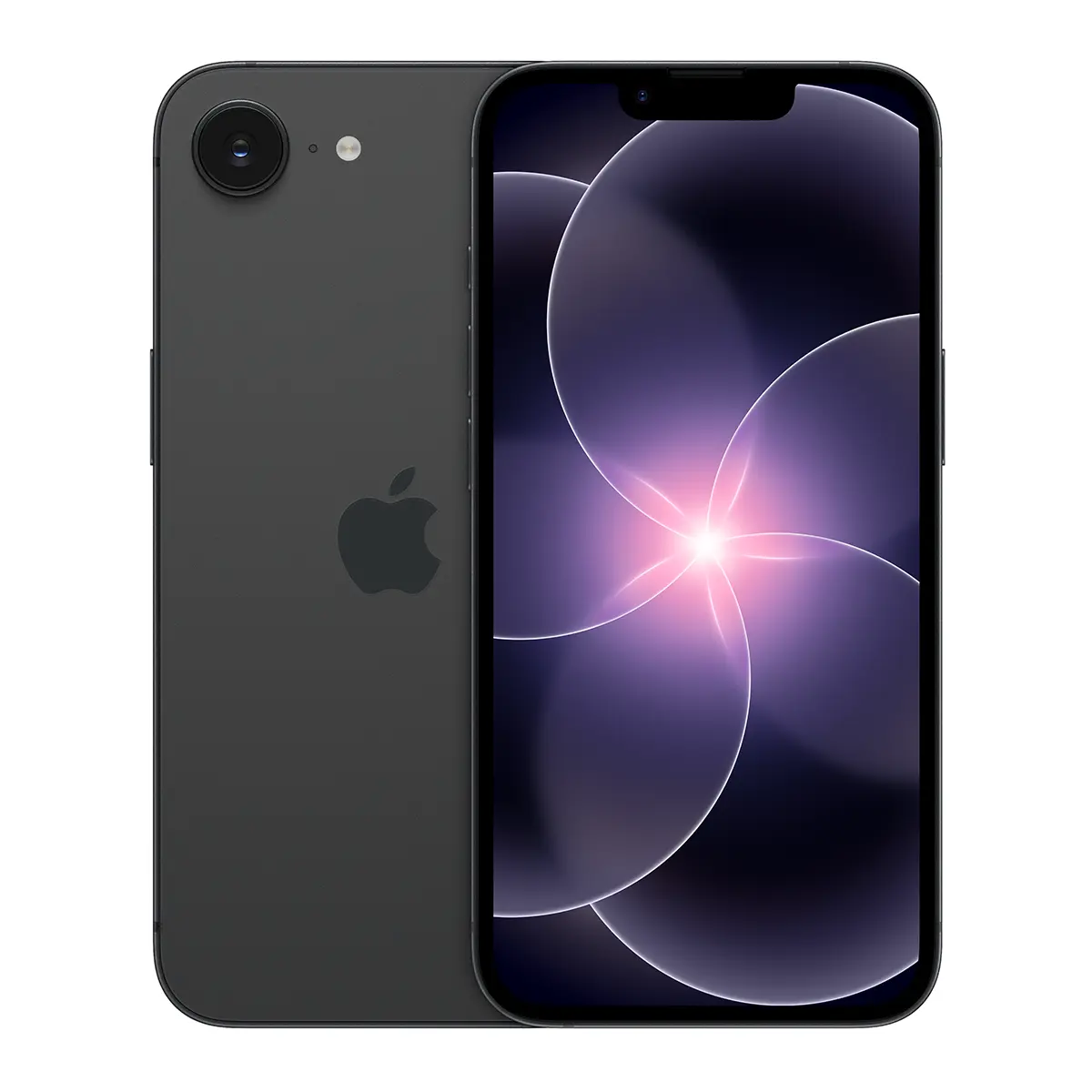
Данните от телефон с Android се прехвърлят на нов iPhone с приложението на Apple Move to iOS. То е безплатно в Google Play. Прехвърлянето става, докато настройвате новия iPhone.
Ако телефонът ви е с Android 17 и поддържа прехвърляне без приложение, не е нужно да теглите нищо. Ето стъпките, какво минава и какво не, как се пренася WhatsApp и какво да направите, ако прехвърлянето спре.
Преди да започнете
- Включете двата телефона в захранването.
- Включете Wi-Fi на телефона с Android.
- Проверете дали данните ще се поберат на iPhone, заедно с тези от картата microSD.
- Ако искате отметките от Chrome, обновете Chrome на телефона с Android.
- iPhone трябва да е нов или изтрит. Ако вече сте го настроили, прехвърлянето е възможно само след изтриване и нова настройка. Другият път е ръчно (вижте по-долу).
За по-бързо прехвърляне можете да свържете двата телефона и с USB-C кабел. Тогава на Android може да се покаже прозорец за настройките на USB. Задайте ги, преди да отворите приложението.
Стъпка по стъпка
- Включете новия iPhone до телефона с Android и следвайте настройката на екрана.
- На екрана Quick Start (Бързо стартиране) изберете Set Up Without Another Device (Настройване без друго устройство на Apple).
- Изберете Move Data from Android (Прехвърляне на данни от Android). На екрана Transfer Your Apps & Data (Прехвърляне на приложения и данни) изберете From Android (От Android) и после „Прехвърляне с приложение“.
- На Android отворете Move to iOS. Ако го нямате, натиснете бутона за QR код на iPhone и го сканирайте с камерата на Android: кодът отваря Google Play. Приемете условията и дайте разрешенията, които приложението поиска.
- На iPhone натиснете Continue (Напред) и изчакайте код от шест или десет цифри. Въведете го на Android.
- iPhone създава временна Wi-Fi мрежа. На Android натиснете Connect (Свързване).
- На Android изберете какво да се прехвърли и натиснете Continue (Продължаване).
- Изчакайте лентата на iPhone да стигне до края, дори Android да съобщи, че е готов. Двата телефона стоят един до друг и на захранване.
- Натиснете Done (Готово) на Android и довършете настройката на iPhone.
Какво се прехвърля и какво не
Според Apple се прехвърлят контактите, хронологията на съобщенията и SMS съобщенията, снимките и видеото от камерата, фотоалбумите, файловете и папките. Минават и настройките за достъпност и за дисплея, отметките, пощенските акаунти, съобщенията и файловете от WhatsApp, гласовите бележки, хронологията на обажданията и календарите.
Някои безплатни приложения също се прехвърлят, ако ги има и в Google Play, и в App Store. Останалите изтегляте от App Store след прехвърлянето.
Музиката, книгите и PDF файловете се пренасят ръчно. Музиката минава през приложение за стрийминг или Apple Music, а книгите и PDF файловете – през Books или друго приложение за четене.
По време на настройката можете да активирате и номера си, със SIM карта или с eSIM. Понякога това се довършва на сайта на оператора. От iOS 26 нататък някои оператори и производители поддържат прехвърляне на eSIM направо от Android на iPhone.
WhatsApp от Android на iPhone
Чатовете в WhatsApp минават със същото прехвърляне: на екрана Transfer Data (Прехвърляне на данни) изберете WhatsApp. WhatsApp поставя тези условия:
- Android 5 или по-нов и iOS 15.5 или по-нов;
- последната версия на WhatsApp и на двата телефона;
- същият телефонен номер като на стария телефон;
- iPhone е нов или върнат към фабричните настройки;
- двата телефона са на захранване и в една Wi-Fi мрежа, или Android е свързан към точката за достъп на iPhone.
Прехвърлят се профилът и снимката му, личните и груповите чатове, общностите, историята, файловете и настройките. Не минават историята на обажданията в WhatsApp и показваното име. Чатовете от WhatsApp Business засега не могат да се пренесат от Android на iPhone.
Когато данните са готови, WhatsApp ви изписва от Android. На iPhone инсталирате WhatsApp от App Store и влизате със същия номер. Старият телефон пази чатовете, докато не изтриете WhatsApp или не нулирате телефона.
Ако iPhone вече е настроен
Move to iOS работи само по време на настройката. Ако вече сте я минали, имате два пътя.
- Изтриване и нова настройка: Settings (Настройки) → General (Основни) → Transfer or Reset iPhone (Прехвърляне или нулиране на iPhone) → Erase All Content and Settings (Изтриване на цялото съдържание и настройките). Така се изтрива и всичко, което вече е на iPhone.
- Ръчно: пощата, контактите и календарите обикновено остават в акаунта ви в Google. Добавете акаунта на iPhone и те се появяват. Снимките се копират на компютър и оттам на iPhone. Документите минават през Google Drive, Dropbox или OneDrive и приложението Files (Файлове).
Ако прехвърлянето спре
- Не пипайте телефоните до края. Move to iOS трябва да стои на екрана на Android. Ако отворите друго приложение или ви се обадят, съдържанието няма да се прехвърли.
- Изключете на Android приложенията и настройките, които влияят на Wi-Fi връзката, например Smart Network Switch. После забравете познатите Wi-Fi мрежи и опитайте отново.
- Изключете мобилните данни на Android.
- Рестартирайте двата телефона.
- Ако iPhone се напълни преди края, изтрийте го и започнете отново. Преди това проверете, че данните от Android се побират в свободното място.
Без приложение: телефони с Android 17
Ако телефонът е с Android 17 и производителят поддържа тази възможност, приложение не ви трябва.
На екрана Transfer Your Apps & Data (Прехвърляне на приложения и данни) изберете From Android (От Android) и „Transfer without App“ (Прехвърляне без приложение). После сканирате QR кода от iPhone с камерата на Android и избирате какво да се прехвърли. Дали вашият модел го поддържа, проверете при производителя.
От iPhone на iPhone
При смяна на iPhone с iPhone се ползва Quick Start (Бързо стартиране). Старият телефон трябва да е с iOS 11 или по-нова. Включете Wi-Fi и Bluetooth и сложете двата телефона един до друг. Изберете момент, в който няколко минути няма да ви трябва старият телефон: докато трае прехвърлянето, и двата са заети.
Данните идват по два начина. При изтегляне от iCloud приложенията и данните се изтеглят на заден план и започвате да ползвате новия iPhone веднага. При пряко прехвърляне от стария телефон изчаквате, докато свърши и на двата.
Има и кабелен вариант. Между два iPhone 15 или по-нови се ползва USB-C кабел. От iPhone 14 или по-стар към iPhone 15 или по-нов – кабел USB-C към Lightning.
eSIM се прехвърля по време на настройката. Условието е двата iPhone да са с iOS 18.4 или по-нова, с включен Bluetooth и с една и съща Apple регистрация. От iOS 26 нататък могат да минат и няколко номера.
Ако старият iPhone ви остава излишен, може да го дадете срещу новия. Колко струва, вижте в статията Как да продадете стария си iPhone и колко ще получите.
Ако тепърва избирате iPhone
Прехвърлянето е част от настройката на всеки нов iPhone. В iCorner на склад са iPhone 17e, iPhone 17, iPhone Air и iPhone 17 Pro. Цените по памет и цвят са в категориите iPhone 17e и iPhone 17, а всички модели – в категорията iPhone.
Какво още питат
Трябва ли интернет? iPhone създава временна Wi-Fi мрежа и Android се свързва към нея. Ако Android предупреди за слаба интернет връзка, можете да не му обръщате внимание.
Колко време отнема? Зависи от обема на данните. Колкото повече снимки и видео, толкова по-дълго.
Кога да изтрия стария телефон? След като проверите на iPhone, че всичко е минало. Така съветва и Apple. Музиката, книгите и PDF файловете прехвърлете отделно.
Мога ли да прехвърля по-късно? С Move to iOS – само при нова настройка на iPhone. Иначе ръчно, както е описано по-горе.
Ако имате въпрос за прехвърлянето, обадете се на +359 88 687 7263.