

Запазените пароли на iPhone: къде са и как да ги видите

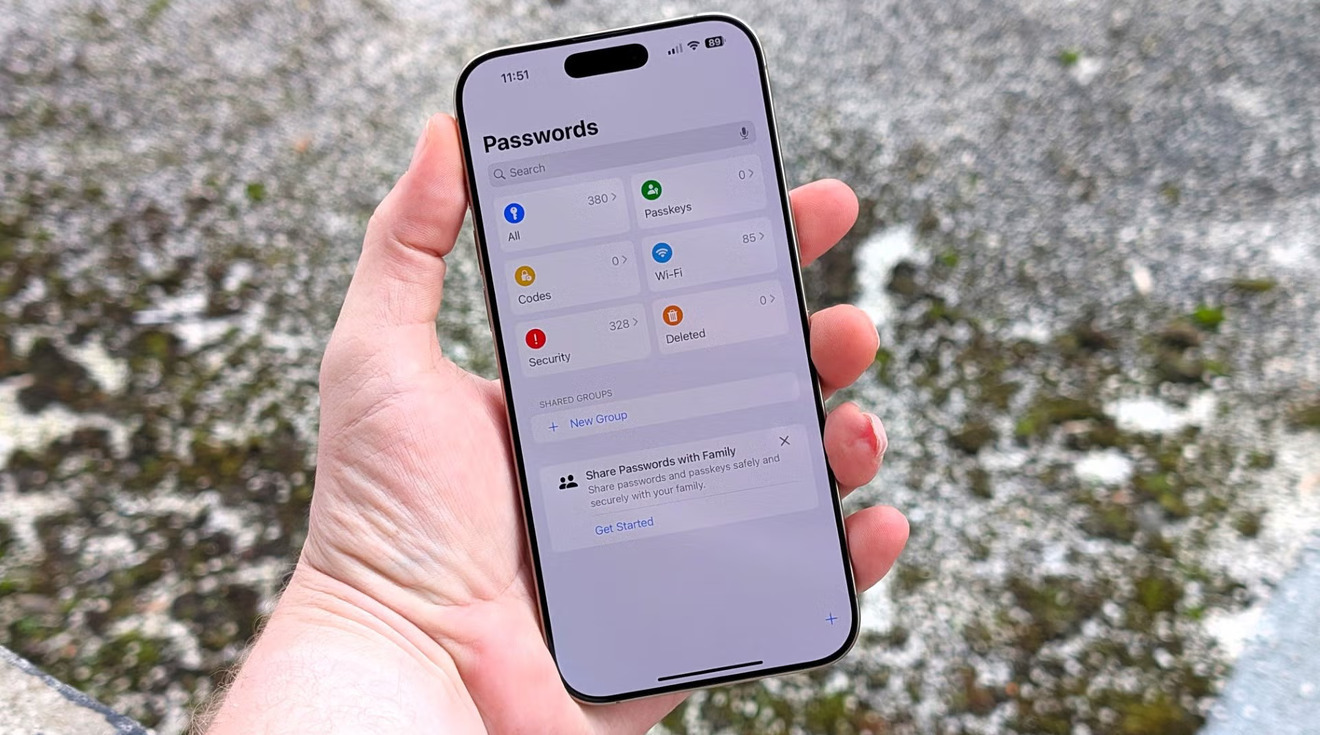
Запазените пароли на iPhone са в приложението Passwords (Пароли). Отворете го, отключете с Face ID, Touch ID или кода на телефона и натиснете All (Всички). Там са всички пароли, които iPhone е запазил за сайтове и приложения.
Приложението е на телефона от iOS 18 нататък, значи го има и в iOS 27. Ако не го виждате на началния екран, потърсете „Passwords“ в търсенето на iPhone. По-долу е как се намира конкретна парола, къде е паролата за Wi-Fi, какво да направите, ако някоя липсва, и как паролите стигат до iPad и Mac.
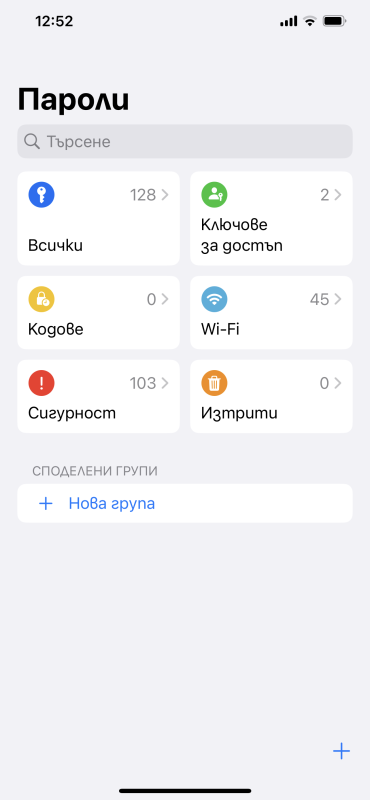
Как да видите парола на iPhone: отваряте Passwords и избирате сайта
- Отворете приложението Passwords (Пароли).
- Отключете с Face ID, с Touch ID или с кода на телефона.
- Натиснете All (Всички) и изберете сайта или приложението.
- Докоснете полето Password (Парола). Паролата се показва.
За да я поставите другаде, натиснете Copy Password (Копирай паролата). Ако трябва да я препишете на друго устройство, задръжте пръст върху нея и изберете Show in Large Type. Тогава паролата излиза с едри букви на целия екран.
Когато акаунтите са много, не превъртайте. Полето за търсене е най-долу на екрана: напишете името на сайта и той излиза веднага. В раздела All можете и да подредите акаунтите по друг начин.
Има и по-кратък път. На екрана за вход в сайт или приложение iPhone предлага запазения акаунт най-долу на екрана или над клавиатурата. Ако Siri ви е на английски, кажете „Show me my passwords“ и тя ще ви покаже паролите.
На iPhone с iOS 17 или по-стар приложение Passwords няма. Там паролите са в Settings (Настройки) → Passwords.
Какво има в приложението: паролите са подредени по раздели
Passwords събира на едно място всичко, което преди беше разпръснато в настройките. Разделите са:
- All (Всички) – паролите за сайтове и приложения;
- Passkeys – ключовете за вход, с които влизате с Face ID вместо с парола;
- Codes – кодовете за потвърждение при вход в две стъпки;
- Wi-Fi – мрежите, към които телефонът се е свързвал;
- Security – предупрежденията за слаби и изтекли пароли;
- Deleted – изтритите пароли от последните 30 дни.
Ако споделяте пароли с група, тя има собствен раздел със своето име.
Всеки запис пази сайта или приложението, потребителското име, паролата и бележки. В бележките можете да запишете отговора на защитния въпрос, ПИН код или ключа за възстановяване. Бележките се пазят шифровани, заедно с паролата.
Паролата за Wi-Fi е в раздела Wi-Fi, а гостите влизат с QR код
Отворете Passwords и натиснете Wi-Fi. Ако сте свързани с мрежа, тя стои най-горе. Под нея са всички мрежи, които телефонът помни. Изберете мрежата и докоснете полето Password.
За да пуснете гост в мрежата, не е нужно да му диктувате паролата. В записа на мрежата натиснете Show Network QR Code. Гостът сканира кода с камерата си и се свързва.
Ако гостът е с iPhone, iPad или Mac, има и друг начин. Той избира вашата мрежа в настройките си. На вашия iPhone, отключен и свързан с мрежата, излиза въпрос дали да споделите паролата. Натискате Share Password.
Това става при три условия. Устройствата са в обхвата на Wi-Fi и Bluetooth и не ползват лична точка за достъп. Двамата сте в контактите един на друг.
Ако паролата липсва: първо проверете Deleted и iCloud
Най-честата причина е, че гледате грешния раздел. Проверете дали сте в All, а не в група или в Wi-Fi.
Ако паролата е изтрита, тя стои в Deleted 30 дни. Отворете раздела, изберете акаунта и натиснете Recover. Паролата се връща на iPhone и в iCloud Keychain. След 30 дни се трие окончателно.
Ако имате и друго устройство на Apple, проверете дали на всички е включен iCloud Keychain (вижте следващия раздел). Без него паролата, запазена на Mac, не идва на iPhone.
Ако паролата е преместена в споделена група, тя се вижда само на устройства с iOS 17, iPadOS 17, macOS Sonoma или по-нови.
Едни и същи пароли на iPhone, iPad и Mac: с iCloud Keychain
iCloud Keychain пренася паролите, ключовете за вход и мрежите Wi-Fi между устройствата с един и същ Apple акаунт. Запазите ли парола на iPhone, тя е и на iPad, и на Mac. По данни на Apple данните се шифрират при съхранение и пренос и Apple не може да ги прочете.
Как се включва на iPhone: Settings (Настройки) → вашето име → iCloud → Passwords (Пароли) → включете Sync this iPhone. Ако добавяте ново устройство, другите ви устройства питат дали да го одобрите.
На Mac приложението Passwords е от macOS Sequoia нататък. Отключва се с Touch ID или с паролата на потребителя. На Mac с macOS Sonoma или по-стар паролите са в System Settings (Системни настройки) → Passwords. На компютър с Windows Apple предлага iCloud Passwords.
Затова при смяна на телефон паролите не се пренасят на ръка. Влизате със същия Apple акаунт, одобрявате новото устройство и паролите идват сами. Ако минавате от Android, прехвърлянето на останалите данни е описано в статията „Прехвърляне на данни от андроид на айфон“.
Паролите ви и на следващото устройство
Вижте устройствата едно до друго в магазина ни в Bulgaria Mall – всеки ден от 10 до 21 ч. Можете и да поръчате онлайн и да вземете от магазина. Плащане с наложен платеж, карта или на изплащане.
Цените идват направо от магазина и се обновяват сами.
Паролите стигат до всяко устройство с вашия Apple акаунт. Така е и на iPhone 17e с 256 GB, и на iPad 11 със 128 GB, и на MacBook Neo с 256 GB. Ако сменяте телефона, стария можете да дадете по програмата „Стар за нов“: оставяте телефона си, а ние се обаждаме с оферта.
Слаби и изтекли пароли: разделът Security показва кои да смените
iPhone сам открива пароли, които се отгатват лесно или се повтарят в няколко акаунта. Може да следи и дали някоя ваша парола се е появила в известно изтичане на данни.
Отворете Passwords и натиснете Security. До всеки акаунт с проблем пише какъв е той. Изберете акаунта, копирайте старата парола и натиснете Change Password. Така отивате на сайта или в приложението, където я сменяте.
Ако сайтът поддържа ключ за вход (passkey), по-добре изберете него. Тогава влизате с Face ID или Touch ID, без парола.
Проверката за изтекли пароли се включва и изключва в Settings (Настройки) → Apps → Passwords → Detect Compromised Passwords.
Когато правите нов акаунт, iPhone предлага силна парола. Натиснете Use Strong Password и тя се запазва в Passwords. Няма нужда да я помните, защото iPhone я попълва при следващия вход. Попълването се включва в Settings → General (Основни) → AutoFill & Passwords. Ако ползвате и друга програма за пароли, iPhone може да попълва от най-много три такива приложения.
Пароли за семейството: споделена група или AirDrop
Ако няколко души ползват един акаунт, например за стрийминг или за домашния рутер, направете споделена група. В Passwords натиснете бутона за нова група, дайте ѝ име и добавете хората от контактите си. После изберете кои пароли да преместите в нея.
Всеки в групата може да добавя пароли. Когато някой смени парола, тя се сменя на всички устройства. Условието е хората да са в контактите ви и да имат iPhone, iPad или Mac с iOS 17, iPadOS 17, macOS Sonoma или по-нови.
За една парола към един човек е по-удобен AirDrop. Отворете акаунта в All, натиснете бутона за споделяне и изберете Share with AirDrop. При AirDrop условията са по-строги. И двамата трябва да сте в контактите един на друг, записани с имейла си за iCloud. На вашия iPhone трябва да е включен iCloud Keychain.
Какво още питат за паролите на iPhone
Къде са запазените пароли в телефона?
В приложението Passwords (Пароли), в раздела All. На iPhone с iOS 17 или по-стар – в Settings → Passwords.
Мога ли да видя паролите без Face ID?
Да, с кода на телефона. Приложението се отключва с Face ID, Touch ID или с кода.
Изтрих парола по грешка. Мога ли да я върна?
Да, в рамките на 30 дни. Тя е в раздела Deleted, откъдето се връща с Recover.
Вижда ли Apple паролите ми?
Не. По данни на Apple iCloud Keychain шифрира данните при съхранение и пренос и Apple не може да ги прочете.
Ще имам ли паролите на новия iPhone?
Да, ако iCloud Keychain е включен. Влизате със същия Apple акаунт, одобрявате новия телефон от старото устройство и паролите се появяват в Passwords.